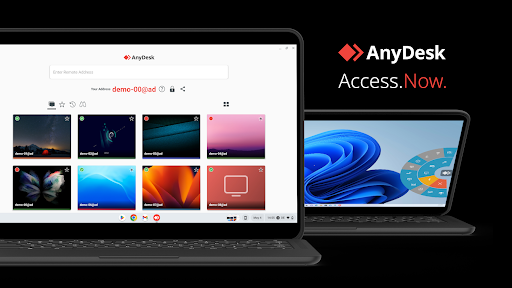
AnyDesk Uzak Masaüstü Yazılımı Nedir?
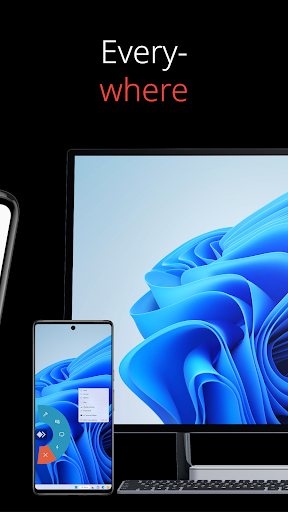
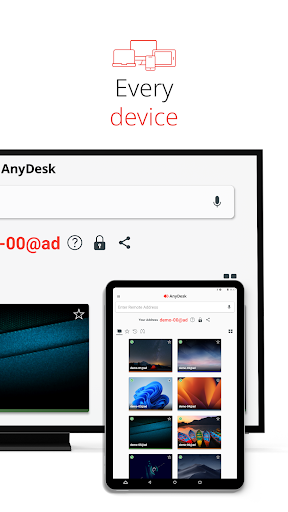
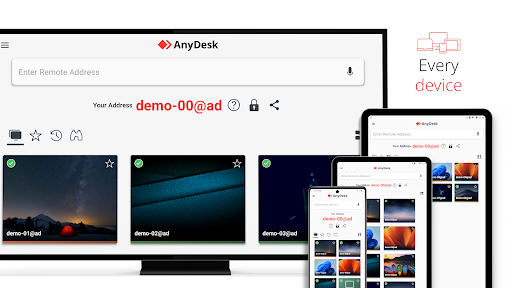
AnyDesk, dünyanın en popüler uzak masaüstü yazılımlarından biridir ve 50 milyondan fazla indirmeyle güvenilirliğini kanıtlamıştır. Uygulama, bilgisayarınıza herhangi bir cihazdan uzaktan erişmenizi sağlayarak iş toplantıları, teknik destek ve dosya transferi gibi işlemleri kolaylaştırır. Yüksek yenileme hızı ve düşük gecikme süresi sayesinde neredeyse yerel bir masaüstü deneyimi sunar. Windows, macOS, Linux, Android ve iOS dahil tüm işletim sistemleriyle uyumlu çalışır. IT profesyonelleri, uzaktan çalışanlar ve teknik destek ekipleri için ideal bir çözümdür.
PC'de Kullanım: AnyDesk'i PC'de bir Android emülatör üzerinden çalıştırmak, özellikle birden fazla uzak bağlantıyı geniş ekranda aynı anda yönetmenize olanak tanır. Fare ve klavye desteği sayesinde dosya transferi ve ekran kontrolü çok daha verimli hale gelir. PC sürümü yerine emülatör kullanıyorsanız, uygulamanın bildirimlerini masaüstünde doğrudan alabilir ve bağlantı taleplerini anında yanıtlayabilirsiniz. Emülatör ayarlarında RAM ve CPU paylaştırmasını artırarak daha akıcı bir uzak masaüstü deneyimi elde edebilirsiniz.
Geliştirici: AnyDesk Software GmbH, Almanya merkezli bir yazılım şirketidir ve uzak erişim teknolojileri alanında dünya liderlerinden biridir. Şirket, özgün DeskRT codec teknolojisi sayesinde düşük bant genişliklerinde bile yüksek kaliteli görüntü aktarımı sunmaktadır.
Google Play Açıklaması
Güçlü Uzaktan Yardım Yazılımı.
İster yan ofiste ister dünyanın öbür ucunda olun, AnyDesk ile uzaktan erişim, bağlantı kurmayı mümkün kılar. Hem BT profesyonelleri hem de bireysel kullanıcılar için sağlam ve güvenilir çözüm.
AnyDesk reklam içermez ve kişisel kullanımı ücretsizdir. Ticari kullanım için lütfen şu adresi ziyaret edin: https://anydesk.com/tr/siparis
İster evden çalışan bir BT destek personeli ister uzaktan eğitim gören bir öğrenci olun, AnyDesk uzak masaüstü yazılımının, uzak cihazlara güvenli ve sorunsuz bir şekilde bağlanmanıza olanak tanıyan bir çözümü mutlaka vardır.
AnyDesk, çok çeşitli Uzak Masaüstü İşlevleri sunar, örneğin:
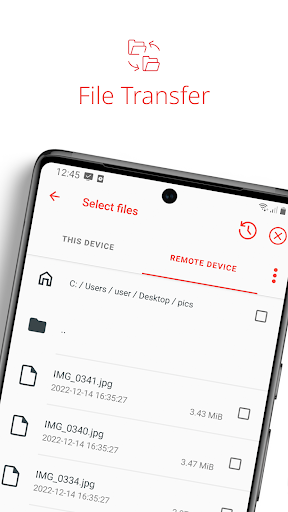
• Dosya Transferi
• Uzaktan Yazdırma
• Yerel Ağda Uyandırma (Wake-On-LAN)
• VPN aracılığıyla bağlantı
ve çok daha fazlası.
AnyDesk VPN özelliği, yerel bağlantılı ve uzak istemciler arasında özel bir ağ oluşturulmasına olanak tanıyarak kullanıcılara ek güvenlik sağlar. Uzak istemcinin yerel ağındaki cihazlara erişmenin veya bunun tersi yönde bir erişimin mümkün olmadığı unutulmamalıdır. Bununla birlikte, VPN bağlantısı başarılı bir şekilde kurulduktan sonra aşağıdaki programlar VPN üzerinden kullanılabilir:
• SSH - Uzak Cihaza SSH Üzerinden erişim imkanı
• Oyun – İnternet üzerinden Çok Oyunculu LAN Oyunlarına erişim imkanı
Özelliklerin genel bir özeti için https://anydesk.com/tr/ozellikler adresini ziyaret edin.
Daha fazla bilgi edinmek için ise Yardım Merkezimizin ilgili sayfasına gidin: https://support.anydesk.com/knowledge/features
Neden AnyDesk?
• Benzersiz Performans
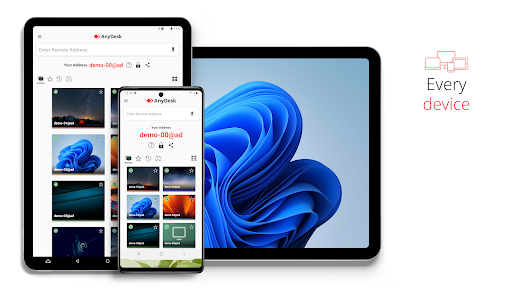
• Tüm işletim sistemleri, tüm cihazlar
• Banka düzeyinde şifreleme
• Yüksek kare hızı, düşük gecikme
• Bulutta veya On-Premises
Tüm işletim sistemleri, tüm cihazlar. Tüm platformlar için en son AnyDesk sürümünü buradan indirin: https://anydesk.com/tr/downloads
Hızlı Başlangıç Kılavuzu
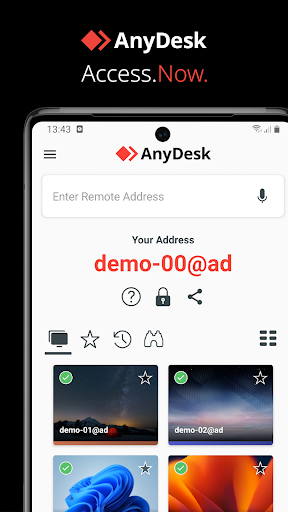
1. AnyDesk'i her iki cihaza da kurun ve başlatın.
2. Uzak cihazda görüntülenen AnyDesk kimliğini (ID) girin.
3. Uzak cihazda istenen erişim talebini onaylayın.
4. Tamamlandı! Artık uzaktaki cihazı, uzaktan kontrol edebilirsiniz.
Sorularınız mı var? Bizimle iletişime geçin! https://anydesk.com/tr/iletisim
AnyDesk Uzak Masaüstü Yazılımı — PC'de Nasıl Kullanılır?
AnyDesk Uzak Masaüstü Yazılımı uygulamasını bilgisayarınızda kullanmak için bir Android emülatörüne ihtiyacınız vardır. Emülatör, Android işletim sistemini PC'nizde sanal olarak çalıştırarak tüm mobil uygulamaları masaüstünüzde kullanmanıza olanak tanır. Büyük ekran ve klavye desteği ile çok daha verimli çalışabilirsiniz.
Emülatörü İndir
Android emülatörünü resmi sitesinden bilgisayarınıza indirin. Windows 7, 10, 11 ve üzeri desteklenir. Kurulum birkaç dakika sürer.
Emülatörü Kur ve Aç
İndirdiğiniz dosyayı çalıştırarak kurulumu tamamlayın. İlk açılışta Google hesabınızla giriş yapın.
AnyDesk Uzak Masaüstü Yazılımı Yükle
Emülatör içindeki Play Store'u açın, "AnyDesk Uzak Masaüstü Yazılımı" yazarak aratın ve yükle butonuna tıklayın.
Kullanmaya Başla
Uygulamayı masaüstünüzden açın ve büyük ekranda tüm özelliklerini kullanın.
PC'de AnyDesk Uzak Masaüstü Yazılımı Avantajları
Klavye ile Hızlı Yazışma
AnyDesk Uzak Masaüstü Yazılımı uygulamasında fiziksel klavye ile çok daha hızlı ve verimli yazabilirsiniz. Uzun mesajlar ve belgeler için idealdir.
Geniş Ekran Görünümü
Büyük monitörde AnyDesk Uzak Masaüstü Yazılımı kullanarak aynı anda daha fazla içerik görebilir, multitasking yapabilirsiniz.
Dosya Paylaşımı Kolaylığı
PC'nizdeki dosyaları doğrudan uygulama ile paylaşabilir, sürükle-bırak ile hızlıca aktarabilirsiniz.
Sık Sorulan Sorular
AnyDesk Uzak Masaüstü Yazılımı PC'de kullanılabilir mi?
Evet, AnyDesk Uzak Masaüstü Yazılımı Android emülatörü aracılığıyla PC'de kullanılabilir. Emülatör kurulumu ücretsiz ve basittir.
AnyDesk Uzak Masaüstü Yazılımı PC'de kullanmak güvenli mi?
Evet, resmi Android emülatörü üzerinden AnyDesk Uzak Masaüstü Yazılımı kullanmak güvenlidir. Google Play Store'dan indirdiğiniz için aynı güvenlik standartları geçerlidir.
AnyDesk Uzak Masaüstü Yazılımı PC ve telefonda aynı hesabı kullanabilir miyim?
Evet, aynı Google hesabıyla giriş yaparak AnyDesk Uzak Masaüstü Yazılımı verilerinizi PC ve telefon arasında senkronize edebilirsiniz.
Benzer Uygulamalar
Tümü
LinkedIn: Topluluk ve Ağ

Zoom Workplace
Microsoft Teams
Meta Business Suite

Adobe Scan: Belge Tarama

e-Devlet Kapısı
AnyDesk Software GmbH Diğer Uygulamaları
AnyDesk plugin ad1
AnyDesk plugin formulergtv1
AnyDesk plugin wishtel11
AnyDesk plugin htc1
AnyDesk plugin intel1