
Automate Nedir?
Milyonlarca kullanıcının güvendiği Automate, LlamaLab tarafından geliştirilmiş güçlü bir araçlar uygulamasıdır. Google Play Store'da 5M'i aşan indirme sayısıyla Automate, başarısını kanıtlamış bir yapımdır. PC'de Automate kullanmak, mobil kullanıma kıyasla daha geniş bir çalışma alanı ve pratik klavye erişimi sağlar. Emülatör ile bu uygulamayı bilgisayarınıza kolayca kurabilirsiniz. Android 4.0 ve üzeri sürümlerde çalışmaktadır.
Google Play Açıklaması
Android cihaz otomasyonu kolaylaştı. Automate ile günlük rutininizi otomatik olarak gerçekleştirin:
📂 Cihazdaki ve uzaktan depolamadaki dosyaları yönetin
☁️ Uygulamaları ve dosyaları yedekleyin
✉️ Mesaj gönderin ve alın
📞 Telefon görüşmelerini kontrol edin
🌐 Çevrimiçi içeriğe erişin
📷 Fotoğraf çekin, ses ve video kaydedin
🎛️ Cihaz ayarlarını yapılandırın
🧩 Diğer uygulamaları entegre edin
⏰ Görevleri manuel olarak, programlı olarak, bir konuma ulaşıldığında, fiziksel bir aktiviteye başlandığında ve daha birçok şekilde başlatın
BASİT AMA GÜÇLÜ
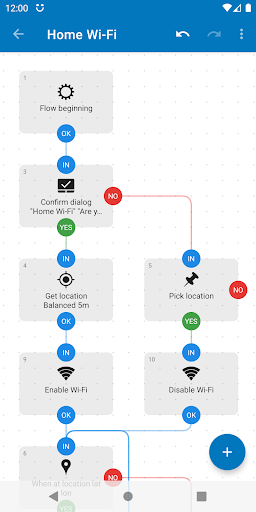
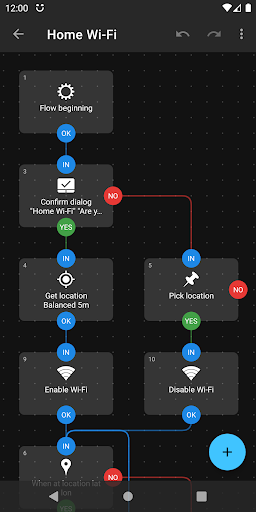
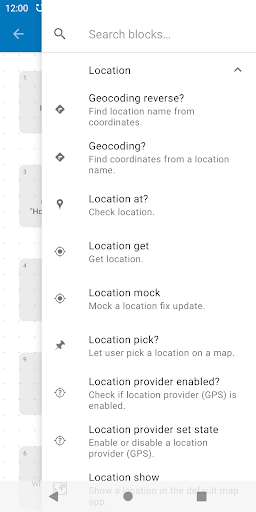
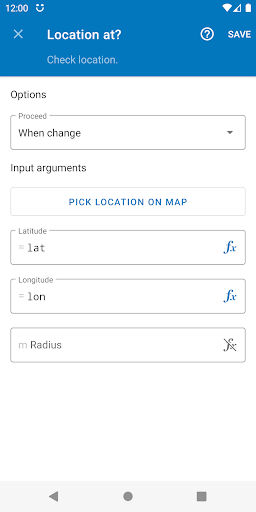
Akış şemaları çizerek otomatik görevlerinizi oluşturun, blokları ekleyin ve bağlayın, yeni başlayanlar önceden tanımlanmış seçeneklerle yapılandırabilirken, deneyimli kullanıcılar ifadeler, değişkenler ve fonksiyonlar kullanabilir.
HER ŞEY DAHİ
Automate — PC'de Nasıl Kullanılır?
Automate uygulamasını bilgisayarınızda kullanmak için bir Android emülatörüne ihtiyacınız vardır. Emülatör, Android işletim sistemini PC'nizde sanal olarak çalıştırarak tüm mobil uygulamaları masaüstünüzde kullanmanıza olanak tanır. Büyük ekran ve klavye desteği ile çok daha verimli çalışabilirsiniz.
Emülatörü İndir
Android emülatörünü resmi sitesinden bilgisayarınıza indirin. Windows 7, 10, 11 ve üzeri desteklenir. Kurulum birkaç dakika sürer.
Emülatörü Kur ve Aç
İndirdiğiniz dosyayı çalıştırarak kurulumu tamamlayın. İlk açılışta Google hesabınızla giriş yapın.
Automate Yükle
Emülatör içindeki Play Store'u açın, "Automate" yazarak aratın ve yükle butonuna tıklayın.
Kullanmaya Başla
Uygulamayı masaüstünüzden açın ve büyük ekranda tüm özelliklerini kullanın.
PC'de Automate Avantajları
Klavye ile Hızlı Yazışma
Automate uygulamasında fiziksel klavye ile çok daha hızlı ve verimli yazabilirsiniz. Uzun mesajlar ve belgeler için idealdir.
Geniş Ekran Görünümü
Büyük monitörde Automate kullanarak aynı anda daha fazla içerik görebilir, multitasking yapabilirsiniz.
Dosya Paylaşımı Kolaylığı
PC'nizdeki dosyaları doğrudan uygulama ile paylaşabilir, sürükle-bırak ile hızlıca aktarabilirsiniz.
Sık Sorulan Sorular
Automate PC'de kullanılabilir mi?
Evet, Automate Android emülatörü aracılığıyla PC'de kullanılabilir. Emülatör kurulumu ücretsiz ve basittir.
Automate PC'de kullanmak güvenli mi?
Evet, resmi Android emülatörü üzerinden Automate kullanmak güvenlidir. Google Play Store'dan indirdiğiniz için aynı güvenlik standartları geçerlidir.
Automate PC ve telefonda aynı hesabı kullanabilir miyim?
Evet, aynı Google hesabıyla giriş yaparak Automate verilerinizi PC ve telefon arasında senkronize edebilirsiniz.
Benzer Uygulamalar
Tümü

Gboard - Google Klavye

Speech Recognition & Synthesis

Google Play hizmetleri

Android Erişilebilirlik Seti