Bulut Dosya Yöneticisi Nedir?
DriveHQ.com & CameraFTP.com Cloud Services tarafından sunulan Bulut Dosya Yöneticisi, Araçlar kategorisinde en çok tercih edilen uygulamalar arasında yer almaktadır. 100K indirme rakamıyla Bulut Dosya Yöneticisi, kullanıcılar tarafından yoğun ilgi görmektedir. Bilgisayarınızda Bulut Dosya Yöneticisi çalıştırmak için bir Android emülatörü indirmeniz yeterlidir. Masaüstünüzden tüm özelliklerine erişebilirsiniz. Android 5.0 ve üzeri sürümlerde çalışmaktadır.
Google Play Açıklaması
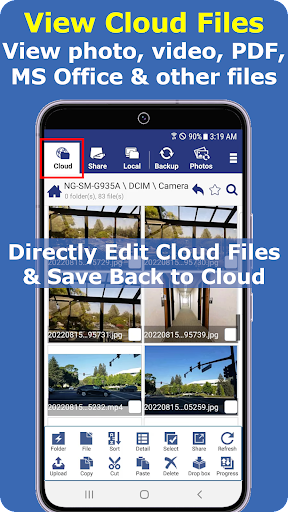
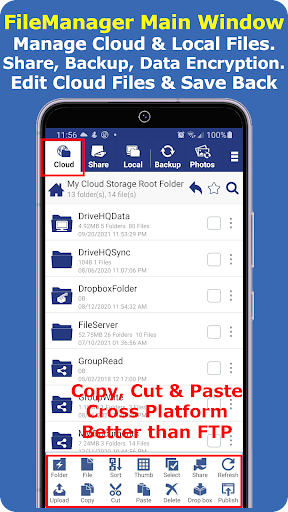
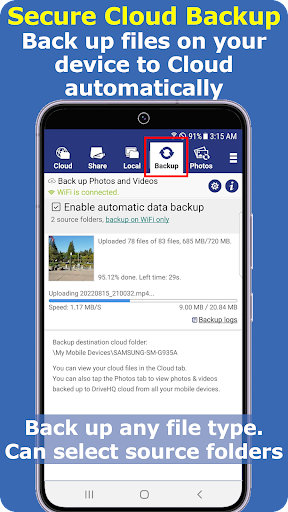
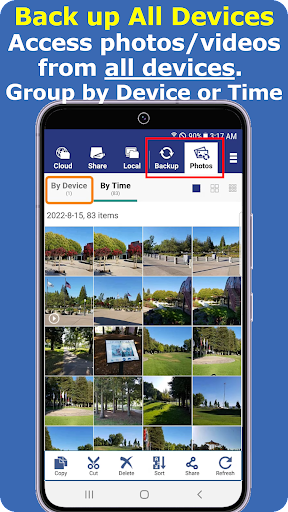
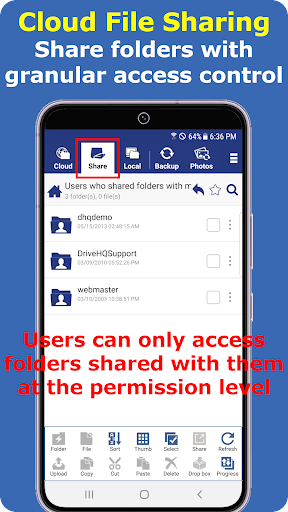
DriveHQ FileManager hem yerel hem de bulut dosyalarını yönetebilir. Yerel ve bulut arasında kolayca farklı klasörlere gidebilir, dosya/klasör yükleyebilir veya indirebilirsiniz. Kopyala, Kes, Yapıştır, Sil, Görüntüle ve Düzenle gibi normal özelliklerin yanı sıra fotoğrafları, videoları, dosyaları ve klasörleri buluta yedekleme ve ayrıntılı erişim kontrolüyle dosyaları paylaşma gibi gelişmiş özellikleri destekler.
Neden DriveHQ?
DriveHQ hizmeti, Big Techs'in sunduğu diğer bulut depolama veya yedekleme hizmetlerinden çok farklıdır.
(1) Çevrimiçi depolama veya yedeklemeden çok daha fazlasını sunuyoruz. Çok geniş bulut BT özellikleri sunuyoruz.
(2) DriveHQ FileManager, bulut BT sistemimizle sorunsuz bir şekilde entegre edilmiştir. Dosyaları birden fazla cihaza kolayca yükleyebilir, indirebil
Bilgiler
Bulut Dosya Yöneticisi — PC'de Nasıl Kullanılır?
Bulut Dosya Yöneticisi uygulamasını bilgisayarınızda kullanmak için bir Android emülatörüne ihtiyacınız vardır. Emülatör, Android işletim sistemini PC'nizde sanal olarak çalıştırarak tüm mobil uygulamaları masaüstünüzde kullanmanıza olanak tanır. Büyük ekran ve klavye desteği ile çok daha verimli çalışabilirsiniz.
Emülatörü İndir
Android emülatörünü resmi sitesinden bilgisayarınıza indirin. Windows 7, 10, 11 ve üzeri desteklenir. Kurulum birkaç dakika sürer.
Emülatörü Kur ve Aç
İndirdiğiniz dosyayı çalıştırarak kurulumu tamamlayın. İlk açılışta Google hesabınızla giriş yapın.
Bulut Dosya Yöneticisi Yükle
Emülatör içindeki Play Store'u açın, "Bulut Dosya Yöneticisi" yazarak aratın ve yükle butonuna tıklayın.
Kullanmaya Başla
Uygulamayı masaüstünüzden açın ve büyük ekranda tüm özelliklerini kullanın.
PC'de Bulut Dosya Yöneticisi Avantajları
Klavye ile Hızlı Yazışma
Bulut Dosya Yöneticisi uygulamasında fiziksel klavye ile çok daha hızlı ve verimli yazabilirsiniz. Uzun mesajlar ve belgeler için idealdir.
Geniş Ekran Görünümü
Büyük monitörde Bulut Dosya Yöneticisi kullanarak aynı anda daha fazla içerik görebilir, multitasking yapabilirsiniz.
Dosya Paylaşımı Kolaylığı
PC'nizdeki dosyaları doğrudan uygulama ile paylaşabilir, sürükle-bırak ile hızlıca aktarabilirsiniz.
Sık Sorulan Sorular
Bulut Dosya Yöneticisi PC'de kullanılabilir mi?
Evet, Bulut Dosya Yöneticisi Android emülatörü aracılığıyla PC'de kullanılabilir. Emülatör kurulumu ücretsiz ve basittir.
Bulut Dosya Yöneticisi PC'de kullanmak güvenli mi?
Evet, resmi Android emülatörü üzerinden Bulut Dosya Yöneticisi kullanmak güvenlidir. Google Play Store'dan indirdiğiniz için aynı güvenlik standartları geçerlidir.
Bulut Dosya Yöneticisi PC ve telefonda aynı hesabı kullanabilir miyim?
Evet, aynı Google hesabıyla giriş yaparak Bulut Dosya Yöneticisi verilerinizi PC ve telefon arasında senkronize edebilirsiniz.
Benzer Uygulamalar
Tümü
Gboard - Google Klavye
Speech Recognition & Synthesis

Google Play hizmetleri

Android Erişilebilirlik Seti

Android Sistem Web Görünümü
DriveHQ.com & CameraFTP.com Cloud Services Diğer Uygulamaları
Mobil Güvenlik Kamerası (FTP)
KameraFTP Kamera Görüntüleyici
Bulut FTP/SFTP/FTPS Sunucusu

KameraFTP TimeLapse