
Flora CUSD #35 Nedir?
Apptegy Play Store tarafından sunulan Flora CUSD #35, Eğitim kategorisinde en çok tercih edilen uygulamalar arasında yer almaktadır. 0 indirme rakamıyla Flora CUSD #35, kullanıcılar tarafından yoğun ilgi görmektedir. PC'de Flora CUSD #35 kullanmak, mobil kullanıma kıyasla daha geniş bir çalışma alanı ve pratik klavye erişimi sağlar. Emülatör ile bu uygulamayı bilgisayarınıza kolayca kurabilirsiniz. Android 8.0 ve üzeri sürümlerde çalışmaktadır.
Google Play Açıklaması
Flora CUSD #35'in resmi uygulamasıyla tanışın.
**HİÇBİR ETKİNLİĞİ KAÇIRMAYIN**
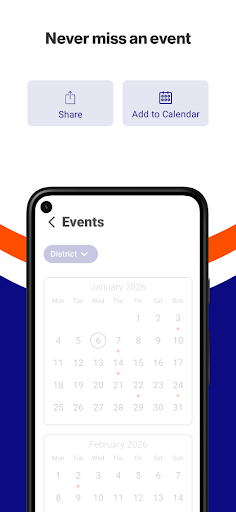
Etkinlikler bölümü, bölge genelindeki etkinliklerin listesini gösterir. Kullanıcılar, tek dokunuşla takvimlerine etkinlik ekleyebilir ve etkinliği arkadaşları ve aileleriyle paylaşabilirler.
**BİLDİRİMLERİ ÖZELLEŞTİRİN**
Uygulama içinde öğrencinizin bağlı olduğu kuruluşu seçin ve hiçbir mesajı kaçırmadığınızdan emin olun.
**KANETİYAT MENÜLERİ**
Öğrencinizin bağlı olduğu kuruluşun yemekhane bölümünde, gün ve yemek türüne göre sıralanmış, kolayca gezilebilir haftalık bir menü bulacaksınız.
**GÜNCELLEMELERİ ALIN**
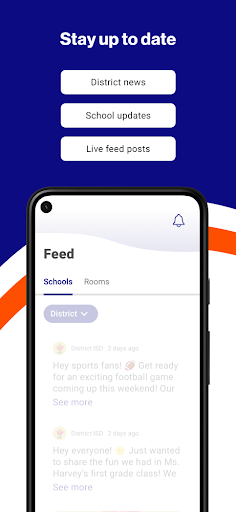
Akış ve Haberler bölümünde, en son duyurulardan haberdar olmanız için bölgede şu anda neler olup bittiği hakkında yönetimden güncellemeler bulacaksınız.
**PERSONEL VE DEPARTMANLAR**
Kolayca gezileb
Flora CUSD #35 — PC'de Nasıl Kullanılır?
Flora CUSD #35 uygulamasını bilgisayarınızda kullanmak için bir Android emülatörüne ihtiyacınız vardır. Emülatör, Android işletim sistemini PC'nizde sanal olarak çalıştırarak tüm mobil uygulamaları masaüstünüzde kullanmanıza olanak tanır. Büyük ekran ve klavye desteği ile çok daha verimli çalışabilirsiniz.
Emülatörü İndir
Android emülatörünü resmi sitesinden bilgisayarınıza indirin. Windows 7, 10, 11 ve üzeri desteklenir. Kurulum birkaç dakika sürer.
Emülatörü Kur ve Aç
İndirdiğiniz dosyayı çalıştırarak kurulumu tamamlayın. İlk açılışta Google hesabınızla giriş yapın.
Flora CUSD #35 Yükle
Emülatör içindeki Play Store'u açın, "Flora CUSD #35" yazarak aratın ve yükle butonuna tıklayın.
Kullanmaya Başla
Uygulamayı masaüstünüzden açın ve büyük ekranda tüm özelliklerini kullanın.
PC'de Flora CUSD #35 Avantajları
Klavye ile Hızlı Yazışma
Flora CUSD #35 uygulamasında fiziksel klavye ile çok daha hızlı ve verimli yazabilirsiniz. Uzun mesajlar ve belgeler için idealdir.
Geniş Ekran Görünümü
Büyük monitörde Flora CUSD #35 kullanarak aynı anda daha fazla içerik görebilir, multitasking yapabilirsiniz.
Dosya Paylaşımı Kolaylığı
PC'nizdeki dosyaları doğrudan uygulama ile paylaşabilir, sürükle-bırak ile hızlıca aktarabilirsiniz.
Sık Sorulan Sorular
Flora CUSD #35 PC'de kullanılabilir mi?
Evet, Flora CUSD #35 Android emülatörü aracılığıyla PC'de kullanılabilir. Emülatör kurulumu ücretsiz ve basittir.
Flora CUSD #35 PC'de kullanmak güvenli mi?
Evet, resmi Android emülatörü üzerinden Flora CUSD #35 kullanmak güvenlidir. Google Play Store'dan indirdiğiniz için aynı güvenlik standartları geçerlidir.
Flora CUSD #35 PC ve telefonda aynı hesabı kullanabilir miyim?
Evet, aynı Google hesabıyla giriş yaparak Flora CUSD #35 verilerinizi PC ve telefon arasında senkronize edebilirsiniz.
Benzer Uygulamalar
Tümü
Duolingo: Dil Dersleri

Samsung Global Goals

Google Classroom

Photomath

Gauth: AI Eğitim Asistanı

Eodev.com - Çalışma Uygulaması
Apptegy Play Store Diğer Uygulamaları

Clark Co. School District, NV

Jefferson Davis CSD MS

Yukon Flats School District

Wayne Trace Local SD. OH

Rothsay Public School