
Luminar: Fotoğraf Editörü Nedir?
Luminar: Fotoğraf Editörü, Skylum Software tarafından geliştirilen ve günlük hayatı kolaylaştıran popüler bir Android uygulamasıdır. Dünya genelinde 1M'den fazla indirmeye ulaşan Luminar: Fotoğraf Editörü, kategorisinin en popüler yapımları arasındadır. PC'de Luminar: Fotoğraf Editörü kullanmak, mobil kullanıma kıyasla daha geniş bir çalışma alanı ve pratik klavye erişimi sağlar. Emülatör ile bu uygulamayı bilgisayarınıza kolayca kurabilirsiniz. Android 11 ve üzeri sürümlerde çalışmaktadır.
Google Play Açıklaması
Luminar: Fotoğraf Editörü — Android ve ChromeOS için hepsi bir arada fotoğraf düzenleyici ve yaratıcı yardımcınız.
Dokunuşlarınıza duyarlı etkileşimli bir arayüz ve güçlü yapay zeka destekli araçlarla benzersiz ve sürükleyici bir fotoğraf düzenleme deneyimi keşfedin.
Sade tasarım, benzersiz kontrol
Luminar: Fotoğraf Editörü’nün kullanıcı dostu tasarımı sayesinde, fotoğraflarınızı sezgisel hareketlerle düzenleyebilir, yumuşak kayan kaydırıcılar ve gerçekçi dönen düğmelerle rahatça çalışabilirsiniz. Karmaşık işlevler yok. Daha az uğraş, daha çok yaratıcılık.
Akıllı Yapay Zeka İyileştirmeleri
Luminar: Fotoğraf Editörü, en son teknoloji ile donatılmıştır:
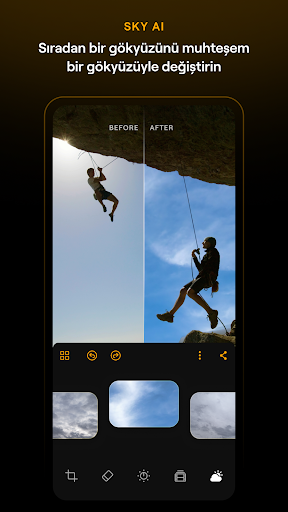
SkyAI: Sıkıcı gökyüzünü etkileyici arka planlarla değiştirin
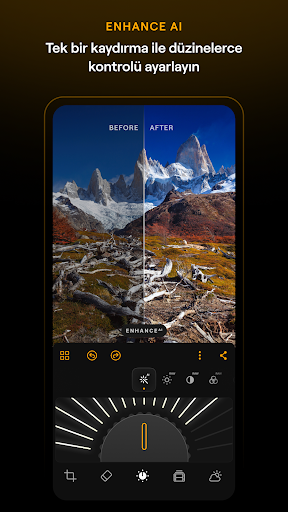
EnhanceAI: Tek bir kaydırmayla fotoğraf kalitesini artırın
StructureAI: Gizli detayları ortaya çıkarın, kontrastı ve dokuyu artırın
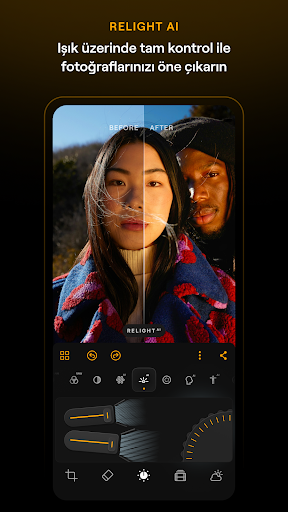
RelightAI: Işık ve pozlamayı dinamik şekilde ayarlayın
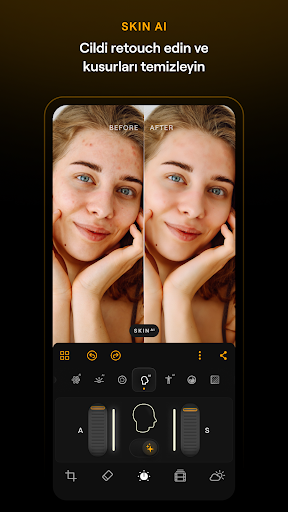
SkinAI: Cildi otomatik olarak rötuşlayın ve kusurları giderin
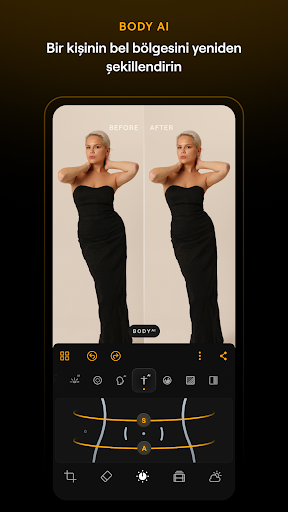
BodyAI: Gerçekçi bir ş
Luminar: Fotoğraf Editörü — PC'de Nasıl Kullanılır?
Luminar: Fotoğraf Editörü uygulamasını bilgisayarınızda kullanmak için bir Android emülatörüne ihtiyacınız vardır. Emülatör, Android işletim sistemini PC'nizde sanal olarak çalıştırarak tüm mobil uygulamaları masaüstünüzde kullanmanıza olanak tanır. Büyük ekran ve klavye desteği ile çok daha verimli çalışabilirsiniz.
Emülatörü İndir
Android emülatörünü resmi sitesinden bilgisayarınıza indirin. Windows 7, 10, 11 ve üzeri desteklenir. Kurulum birkaç dakika sürer.
Emülatörü Kur ve Aç
İndirdiğiniz dosyayı çalıştırarak kurulumu tamamlayın. İlk açılışta Google hesabınızla giriş yapın.
Luminar: Fotoğraf Editörü Yükle
Emülatör içindeki Play Store'u açın, "Luminar: Fotoğraf Editörü" yazarak aratın ve yükle butonuna tıklayın.
Kullanmaya Başla
Uygulamayı masaüstünüzden açın ve büyük ekranda tüm özelliklerini kullanın.
PC'de Luminar: Fotoğraf Editörü Avantajları
Klavye ile Hızlı Yazışma
Luminar: Fotoğraf Editörü uygulamasında fiziksel klavye ile çok daha hızlı ve verimli yazabilirsiniz. Uzun mesajlar ve belgeler için idealdir.
Geniş Ekran Görünümü
Büyük monitörde Luminar: Fotoğraf Editörü kullanarak aynı anda daha fazla içerik görebilir, multitasking yapabilirsiniz.
Dosya Paylaşımı Kolaylığı
PC'nizdeki dosyaları doğrudan uygulama ile paylaşabilir, sürükle-bırak ile hızlıca aktarabilirsiniz.
Sık Sorulan Sorular
Luminar: Fotoğraf Editörü PC'de kullanılabilir mi?
Evet, Luminar: Fotoğraf Editörü Android emülatörü aracılığıyla PC'de kullanılabilir. Emülatör kurulumu ücretsiz ve basittir.
Luminar: Fotoğraf Editörü PC'de kullanmak güvenli mi?
Evet, resmi Android emülatörü üzerinden Luminar: Fotoğraf Editörü kullanmak güvenlidir. Google Play Store'dan indirdiğiniz için aynı güvenlik standartları geçerlidir.
Luminar: Fotoğraf Editörü PC ve telefonda aynı hesabı kullanabilir miyim?
Evet, aynı Google hesabıyla giriş yaparak Luminar: Fotoğraf Editörü verilerinizi PC ve telefon arasında senkronize edebilirsiniz.
Benzer Uygulamalar
Tümü
Google Fotoğraflar

Picsart Foto ve Video Editörü

Galeri

InShot - Video Düzenleyici

B612 AI Photo&Video Editor