Microsoft OneDrive Nedir?
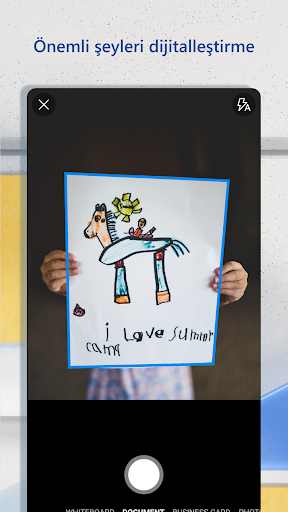
Microsoft OneDrive, Microsoft Corporation tarafından geliştirilen popüler bir bulut depolama ve dosya senkronizasyon uygulamasıdır. Belgelerinizi, fotoğraflarınızı, videolarınızı ve diğer dosyalarınızı güvenli bir şekilde bulutta saklayarak internet erişimi olan herhangi bir cihazdan kolayca erişmenizi sağlar. 5 milyardan fazla indirme ile dünyanın en çok tercih edilen bulut depolama çözümlerinden biri olan OneDrive, 4.6/5'lik kullanıcı puanıyla güvenilirliğini kanıtlamıştır. Word, Excel ve PowerPoint gibi Microsoft 365 uygulamalarıyla tam uyumlu çalışması, hem bireysel kullanıcılar hem de profesyoneller için vazgeçilmez bir verimlilik aracı haline getirir. Dosya paylaşımı, ortak çalışma ve otomatik yedekleme özellikleriyle iş ve okul hayatınızı büyük ölçüde kolaylaştırır.
PC'de Kullanım: OneDrive'ı PC'de BlueStacks veya LDPlayer gibi bir Android emülatörle çalıştırdığınızda, masaüstü ve mobil deneyimi tek ekranda birleştirme avantajı elde edersiniz. Büyük ekran rahatlığında dosyalarınızı önizleyebilir, sürükle-bırak yöntemiyle hızlıca dosya yükleyebilir ve klavye-kısayollarıyla düzenleme işlemlerinizi hızlandırabilirsiniz. PC'de aynı anda birden fazla uygulama açıkken OneDrive dosyalarınıza anında erişim sağlayarak çoklu görev yönetimini kolaylaştırırsınız. Ayrıca emülatörün dosya paylaşım özelliği sayesinde bilgisayarınızdaki yerel dosyaları doğrudan OneDrive'a aktarabilirsiniz.
Geliştirici: Microsoft Corporation, merkezi ABD'nin Washington eyaletinde bulunan ve dünya çapında yazılım, donanım ile bulut teknolojileri alanında lider konumda olan bir teknoloji şirketidir. Windows, Office ve Azure gibi ikonik ürünlerin geliştiricisi olan Microsoft, milyarlarca kullanıcıya hizmet vererek dijital dönüşümün öncülerinden biri olmaya devam etmektedir.
Google Play Açıklaması
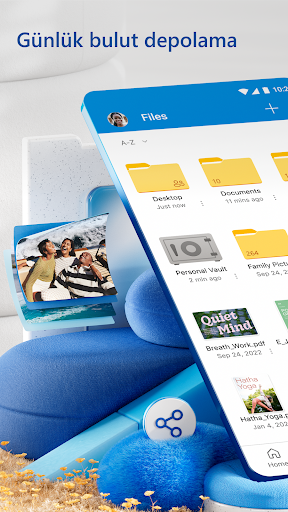
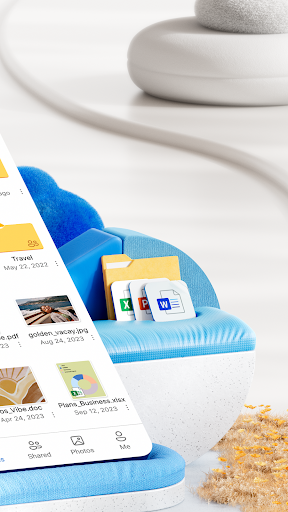
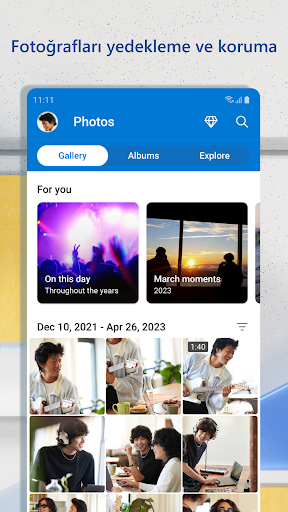
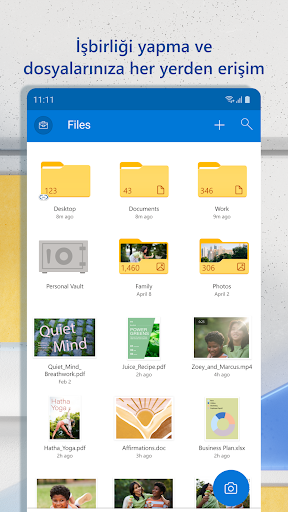
Microsoft OneDrive’ın bulut depolama özelliği fotoğraf, video ve dosyaların güvenliğini sağlayarak tüm cihazlarınızda korumalı, eşitlenmiş ve erişilebilir durumda tutar. OneDrive uygulaması fotoğraf, video ve dosyaları görüntülemenize, arkadaşlarınızla ve ailenizle güvenli bir şekilde paylaşmanıza olanak tanır. Ayrıca uygulamayı kullanarak telefonunuzdaki fotoğraf ve videoları otomatik olarak yedekleyebilirsiniz. 5 GB’lık ücretsiz bulut depolama alanıyla başlayın veya 1 TB kadar bulut depolama alanı elde etmek için bir Microsoft 365 aboneliğine yükseltin.
• OneDrive dosyalarını Word, Excel, PowerPoint ve OneNote gibi uygulamalarında hızlı bir şekilde açın ve kaydedin.
• Otomatik etiketleme sayesinde fotoğrafları kolayca bulun.
• Paylaşılan bir belge düzenlendiğinde bildirim alın.
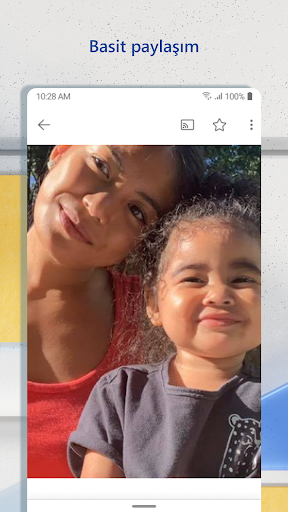
• Sevdiğiniz fotoğraf ve videolardan oluşan albümleri paylaşın.
• Önemli dosyalarınıza çevrimdışı erişin.
Notlar:
OneDrive İş uygulamasında oturum açabilmeniz için kuruluşunuzun, uygun bir SharePoint Online
Bilgiler
Microsoft OneDrive — PC'de Nasıl Kullanılır?
Microsoft OneDrive uygulamasını bilgisayarınızda kullanmak için bir Android emülatörüne ihtiyacınız vardır. Emülatör, Android işletim sistemini PC'nizde sanal olarak çalıştırarak tüm mobil uygulamaları masaüstünüzde kullanmanıza olanak tanır. Büyük ekran ve klavye desteği ile çok daha verimli çalışabilirsiniz.
Emülatörü İndir
Android emülatörünü resmi sitesinden bilgisayarınıza indirin. Windows 7, 10, 11 ve üzeri desteklenir. Kurulum birkaç dakika sürer.
Emülatörü Kur ve Aç
İndirdiğiniz dosyayı çalıştırarak kurulumu tamamlayın. İlk açılışta Google hesabınızla giriş yapın.
Microsoft OneDrive Yükle
Emülatör içindeki Play Store'u açın, "Microsoft OneDrive" yazarak aratın ve yükle butonuna tıklayın.
Kullanmaya Başla
Uygulamayı masaüstünüzden açın ve büyük ekranda tüm özelliklerini kullanın.
PC'de Microsoft OneDrive Avantajları
Klavye ile Hızlı Yazışma
Microsoft OneDrive uygulamasında fiziksel klavye ile çok daha hızlı ve verimli yazabilirsiniz. Uzun mesajlar ve belgeler için idealdir.
Geniş Ekran Görünümü
Büyük monitörde Microsoft OneDrive kullanarak aynı anda daha fazla içerik görebilir, multitasking yapabilirsiniz.
Dosya Paylaşımı Kolaylığı
PC'nizdeki dosyaları doğrudan uygulama ile paylaşabilir, sürükle-bırak ile hızlıca aktarabilirsiniz.
Sık Sorulan Sorular
Microsoft OneDrive PC'de kullanılabilir mi?
Evet, Microsoft OneDrive Android emülatörü aracılığıyla PC'de kullanılabilir. Emülatör kurulumu ücretsiz ve basittir.
Microsoft OneDrive PC'de kullanmak güvenli mi?
Evet, resmi Android emülatörü üzerinden Microsoft OneDrive kullanmak güvenlidir. Google Play Store'dan indirdiğiniz için aynı güvenlik standartları geçerlidir.
Microsoft OneDrive PC ve telefonda aynı hesabı kullanabilir miyim?
Evet, aynı Google hesabıyla giriş yaparak Microsoft OneDrive verilerinizi PC ve telefon arasında senkronize edebilirsiniz.
Benzer Uygulamalar
Tümü
Google Drive
Google Takvim

Google Asistan

Microsoft Outlook

ChatGPT
Google E-Tablolar
Microsoft Corporation Diğer Uygulamaları
Microsoft Outlook

Microsoft Word: Edit Documents
Microsoft 365 Copilot

Microsoft Excel: Spreadsheets

Microsoft PowerPoint