Roku Remote Control - TV Cast Nedir?
WorkPlay Space ekibinin geliştirdiği Roku Remote Control - TV Cast, mobil cihazlarda araçlar deneyimini üst seviyeye taşımaktadır. Dünya genelinde 5K'den fazla indirmeye ulaşan Roku Remote Control - TV Cast, kategorisinin en popüler yapımları arasındadır. Roku Remote Control - TV Cast uygulamasını Android emülatör kullanarak bilgisayarınızda çalıştırabilirsiniz. Büyük ekran ve klavye desteği ile çok daha verimli bir kullanım deneyimi elde edebilirsiniz. Android 8.0 ve üzeri sürümlerde çalışmaktadır.
Google Play Açıklaması
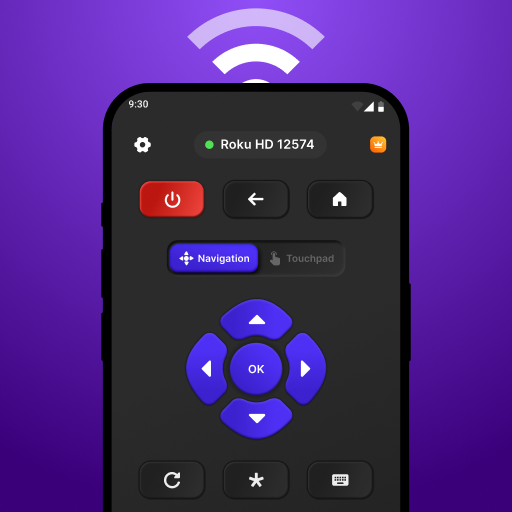
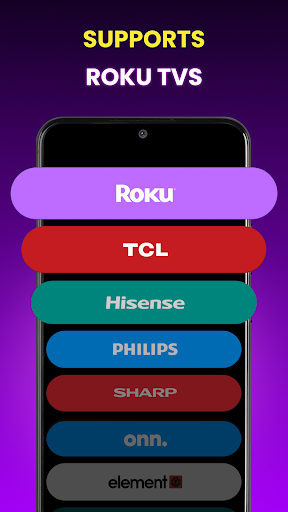
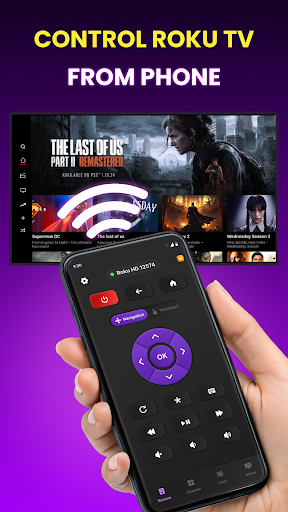
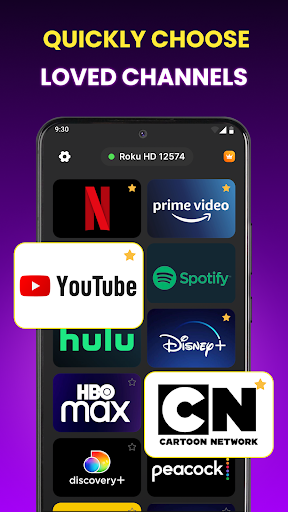
Akıllı telefonunuzu Roku TV için güçlü bir uzaktan kumandaya dönüştürün ve Roku Uzaktan Kumanda Uygulaması ile yayın akışının keyfini çıkarın. Bu akıllı TV uzaktan kumandası, Roku TV, Roku Stick ve tüm Roku yayın cihazlarını doğrudan telefonunuzdan kontrol etmenizi sağlar.
Artık kayıp kumandalar veya bitmiş piller yok. Bu WiFi Roku uzaktan kumandası anında bağlanır ve Roku için tam özellikli bir Akıllı TV uzaktan kumandası olarak çalışır.
📺 Tam Roku TV Uzaktan Kumandası
Bu gelişmiş Roku TV Uzaktan Kumanda Uygulamasını kullanarak şunları yapabilirsiniz:
✅ Roku TV ve Roku Streaming Stick'i kontrol edin
✅ Ses ve gücü ayarlayın (Roku TV modelleri)
✅ Oynat, duraklat, geri sar ve ileri sar
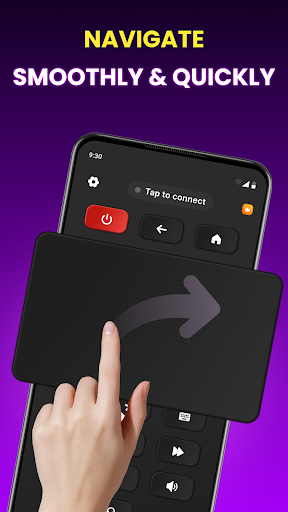
✅ Dokunmatik yüzey veya klasik D-pad ile gezinin
✅ Ana Sayfa, Geri ve Kanal kısayollarını açın
Bu uygula
Roku Remote Control - TV Cast — PC'de Nasıl Kullanılır?
Roku Remote Control - TV Cast uygulamasını bilgisayarınızda kullanmak için bir Android emülatörüne ihtiyacınız vardır. Emülatör, Android işletim sistemini PC'nizde sanal olarak çalıştırarak tüm mobil uygulamaları masaüstünüzde kullanmanıza olanak tanır. Büyük ekran ve klavye desteği ile çok daha verimli çalışabilirsiniz.
Emülatörü İndir
Android emülatörünü resmi sitesinden bilgisayarınıza indirin. Windows 7, 10, 11 ve üzeri desteklenir. Kurulum birkaç dakika sürer.
Emülatörü Kur ve Aç
İndirdiğiniz dosyayı çalıştırarak kurulumu tamamlayın. İlk açılışta Google hesabınızla giriş yapın.
Roku Remote Control - TV Cast Yükle
Emülatör içindeki Play Store'u açın, "Roku Remote Control - TV Cast" yazarak aratın ve yükle butonuna tıklayın.
Kullanmaya Başla
Uygulamayı masaüstünüzden açın ve büyük ekranda tüm özelliklerini kullanın.
PC'de Roku Remote Control - TV Cast Avantajları
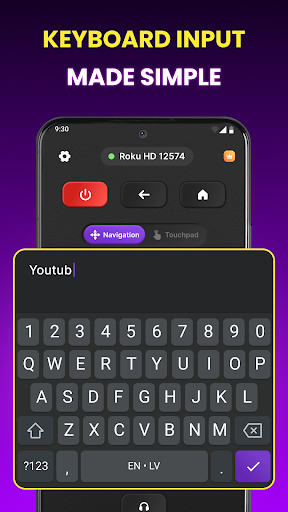
Klavye ile Hızlı Yazışma
Roku Remote Control - TV Cast uygulamasında fiziksel klavye ile çok daha hızlı ve verimli yazabilirsiniz. Uzun mesajlar ve belgeler için idealdir.
Geniş Ekran Görünümü
Büyük monitörde Roku Remote Control - TV Cast kullanarak aynı anda daha fazla içerik görebilir, multitasking yapabilirsiniz.
Dosya Paylaşımı Kolaylığı
PC'nizdeki dosyaları doğrudan uygulama ile paylaşabilir, sürükle-bırak ile hızlıca aktarabilirsiniz.
Sık Sorulan Sorular
Roku Remote Control - TV Cast PC'de kullanılabilir mi?
Evet, Roku Remote Control - TV Cast Android emülatörü aracılığıyla PC'de kullanılabilir. Emülatör kurulumu ücretsiz ve basittir.
Roku Remote Control - TV Cast PC'de kullanmak güvenli mi?
Evet, resmi Android emülatörü üzerinden Roku Remote Control - TV Cast kullanmak güvenlidir. Google Play Store'dan indirdiğiniz için aynı güvenlik standartları geçerlidir.
Roku Remote Control - TV Cast PC ve telefonda aynı hesabı kullanabilir miyim?
Evet, aynı Google hesabıyla giriş yaparak Roku Remote Control - TV Cast verilerinizi PC ve telefon arasında senkronize edebilirsiniz.
Benzer Uygulamalar
Tümü
Gboard - Google Klavye
Speech Recognition & Synthesis
Google Play hizmetleri
Android Erişilebilirlik Seti
Android Sistem Web Görünümü
WorkPlay Space Diğer Uygulamaları
Learn Piano - Real Keyboard
Learn Drum - Pad & Beat Maker
Learn Guitar - Real Tabs
App Lock: Fingerprint or Pin
DJ Mixer: Beat Mix - Drum Pad