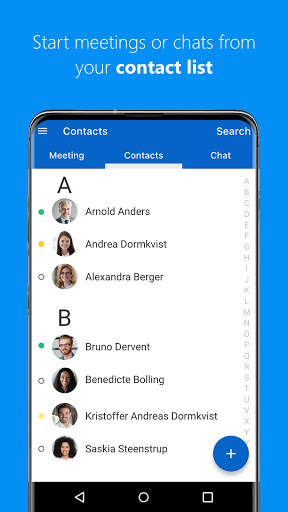
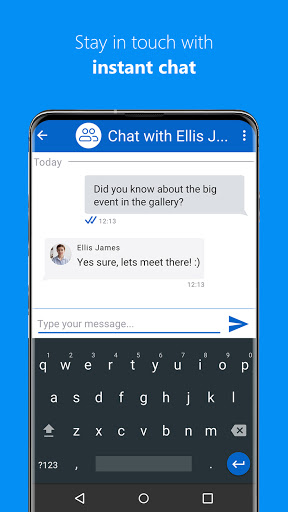
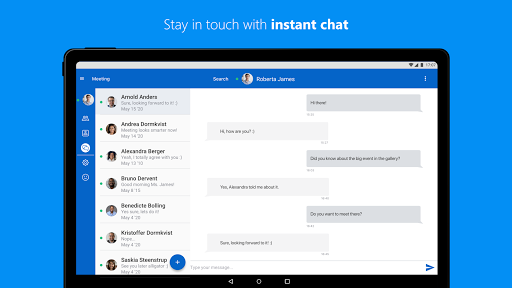
TeamViewer Toplantısı Nedir?
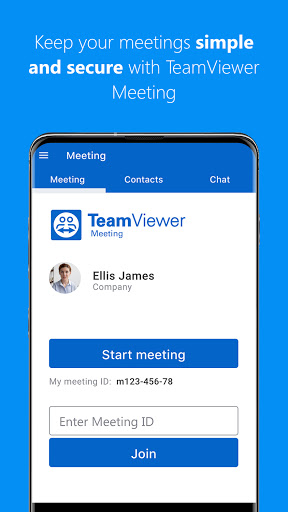
TeamViewer Toplantısı, profesyonel iş dünyası için tasarlanmış güvenli bir görüntülü konferans ve uzaktan erişim uygulamasıdır. Yüksek çözünürlüklü ses ve görüntü kalitesiyle yüz yüze toplantı deneyimini dijital ortama taşır, ekran paylaşımı ve anlık mesajlaşma gibi özellikleriyle ekip çalışmasını destekler. İşletmeler, serbest çalışanlar ve uzaktan eğitim verenler için idealdir; kullanımı kolay arayüzü ve güvenli altyapısı sayesinde 500 binden fazla indirme ile popülerlik kazanmıştır. Güvenlik odaklı yapısı, hassas iş toplantıları ve müşteri sunumları için tercih sebebidir.
PC'de Kullanım: Bilgisayarda Android emülatör ile TeamViewer Toplantısı kullanmak, geniş ekran ve klavye-kolay kontrol avantajı sağlar; büyük ekran üzerinden toplantıları daha rahat yönetebilir, birden fazla uygulamayı aynı anda çalıştırabilirsiniz. Dosya aktarımı ve ekran paylaşımı gibi işlevleri fare ile hassas bir şekilde kontrol etmek, profesyonel sunumlar ve teknik destek oturumlarında büyük kolaylık sağlar. Ayrıca PC'nizin güçlü işlemci ve sabit internet bağlantısı, kesintisiz ve yüksek kaliteli bir toplantı deneyimi sunar.
Geliştirici: TeamViewer, uzaktan erişim, destek ve işbirliği çözümleri konusunda dünya lideri olan bir Alman şirketidir. Güvenilir altyapısı ve yüksek güvenlik standartlarıyla milyonlarca kullanıcı ve işletme tarafından tercih edilmektedir.
Google Play Açıklaması
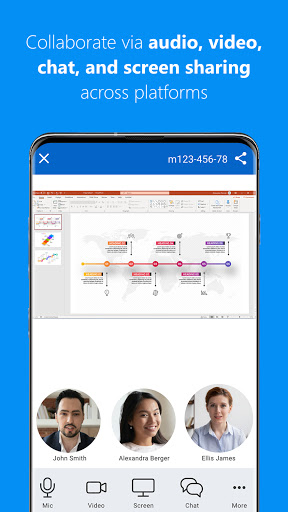
TeamViewer Meeting, güvenli görüntülü konferans ve VoIP aramaları, anlık sohbet, ekran paylaşımı ve daha fazlası aracılığıyla cihazlarınız ve platformlarınız arasında, nerede toplantı yaparsanız yapın, kişilerinize ve ekiplerinize bağlı kalmanızı sağlar.
Ücretsiz mobil uygulamayı indirin ve hemen başlayın! 5 kişiye kadar ücretsiz.
DEVAMINI OKU
GÜVENLİK
• Toplantıları kilitle
• Toplantı parolaları
• GDPR ve HIPAA uyumlu
• RSA 4096 genel/özel anahtar değişimi
• AES 256 bit uçtan uca toplantı şifrelemesi
• İsteğe bağlı iki faktörlü kimlik doğrulama
İsteğe Bağlı Erişim Hakkında Bilgiler*
● Kamera: Uygulamada video akışı oluşturmak için gereklidir
● Depolama kapasitesi: Cihazınızda depolanan dosyaları aktarmayı seçerseniz yüklemek için gereklidir
● Mikrofon: Video akışını sesle doldurun v
TeamViewer Toplantısı — PC'de Nasıl Kullanılır?
TeamViewer Toplantısı uygulamasını bilgisayarınızda kullanmak için bir Android emülatörüne ihtiyacınız vardır. Emülatör, Android işletim sistemini PC'nizde sanal olarak çalıştırarak tüm mobil uygulamaları masaüstünüzde kullanmanıza olanak tanır. Büyük ekran ve klavye desteği ile çok daha verimli çalışabilirsiniz.
Emülatörü İndir
Android emülatörünü resmi sitesinden bilgisayarınıza indirin. Windows 7, 10, 11 ve üzeri desteklenir. Kurulum birkaç dakika sürer.
Emülatörü Kur ve Aç
İndirdiğiniz dosyayı çalıştırarak kurulumu tamamlayın. İlk açılışta Google hesabınızla giriş yapın.
TeamViewer Toplantısı Yükle
Emülatör içindeki Play Store'u açın, "TeamViewer Toplantısı" yazarak aratın ve yükle butonuna tıklayın.
Kullanmaya Başla
Uygulamayı masaüstünüzden açın ve büyük ekranda tüm özelliklerini kullanın.
PC'de TeamViewer Toplantısı Avantajları
Klavye ile Hızlı Yazışma
TeamViewer Toplantısı uygulamasında fiziksel klavye ile çok daha hızlı ve verimli yazabilirsiniz. Uzun mesajlar ve belgeler için idealdir.
Geniş Ekran Görünümü
Büyük monitörde TeamViewer Toplantısı kullanarak aynı anda daha fazla içerik görebilir, multitasking yapabilirsiniz.
Dosya Paylaşımı Kolaylığı
PC'nizdeki dosyaları doğrudan uygulama ile paylaşabilir, sürükle-bırak ile hızlıca aktarabilirsiniz.
Sık Sorulan Sorular
TeamViewer Toplantısı PC'de kullanılabilir mi?
Evet, TeamViewer Toplantısı Android emülatörü aracılığıyla PC'de kullanılabilir. Emülatör kurulumu ücretsiz ve basittir.
TeamViewer Toplantısı PC'de kullanmak güvenli mi?
Evet, resmi Android emülatörü üzerinden TeamViewer Toplantısı kullanmak güvenlidir. Google Play Store'dan indirdiğiniz için aynı güvenlik standartları geçerlidir.
TeamViewer Toplantısı PC ve telefonda aynı hesabı kullanabilir miyim?
Evet, aynı Google hesabıyla giriş yaparak TeamViewer Toplantısı verilerinizi PC ve telefon arasında senkronize edebilirsiniz.
Benzer Uygulamalar
Tümü
LinkedIn: Topluluk ve Ağ

Zoom Workplace
Microsoft Teams
Meta Business Suite

Adobe Scan: Belge Tarama

e-Devlet Kapısı
TeamViewer Diğer Uygulamaları

TeamViewer Remote Control
TeamViewer QuickSupport
TeamViewer Universal Add-On
TeamViewer Host

TeamViewer Assist AR (Pilot)