Timer Camera Nedir?
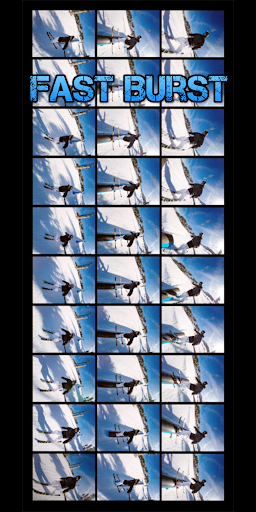
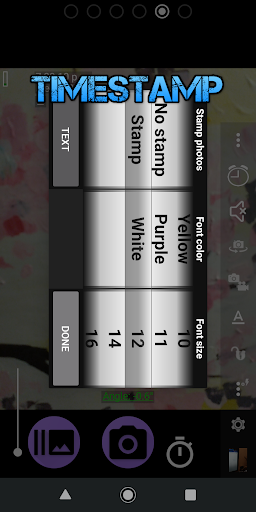
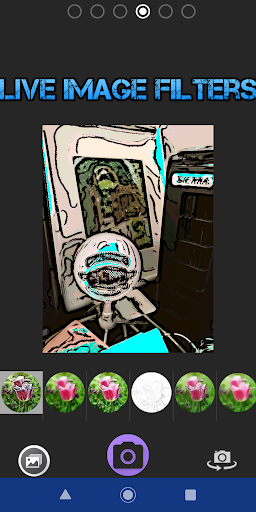
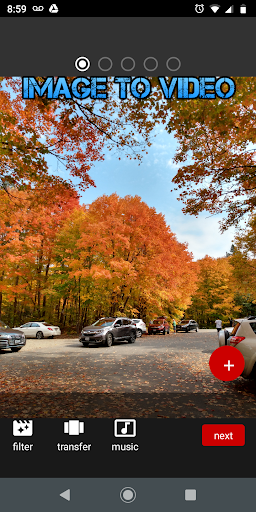
Timer Camera, fotoğraf ve video çekimlerinizi profesyonel seviyeye taşıyan çok yönlü bir Android fotoğrafçılık uygulamasıdır. Zaman damgası ekleme, kamera zamanlayıcı, seri çekim modu ve yeşil ekran (green screen) efektleri gibi zengin özellikler sunar. Özellikle sosyal medya içerik üreticileri, vloggerlar ve fotoğraf meraklıları için ideal bir araç olan uygulama, 500 binden fazla indirmeyle geniş bir kullanıcı kitlesine ulaşmıştır. Video efektleri sayesinde çekimlerinize sinematik dokunuşlar ekleyebilir, zamanlayıcı özelliğiyle ise mükemmel selfie ve grup fotoğrafları çekebilirsiniz. Kompakt yapısı ve kullanıcı dostu arayüzüyle her seviyeden kullanıcıya hitap eder.
PC'de Kullanım: Timer Camera'yı BlueStacks veya LDPlayer gibi bir Android emülatörle PC'de çalıştırdığınızda, büyük ekran avantajıyla çekim önizlemelerinizi çok daha net ve detaylı görebilirsiniz. Yeşil ekran efektlerini ayarlarken renk ve konum hassasiyeti fare ve klavye kontrolü sayesinde büyük kolaylık sağlar. Çektiğiniz fotoğraf ve videoları doğrudan bilgisayarınızda düzenleyip depolayabilir, dosya transferi derdini ortadan kaldırabilirsiniz. Emülatörünüzü 720x1280 çözünürlükte ve en az 4 GB RAM ile çalıştırmanız, kamera uygulamalarının akıcı performans göstermesi için önerilir.
Geliştirici: FUTUREMETA, mobil platformlarda fotoğrafçılık ve medya odaklı uygulamalar geliştiren bir yazılım firmasıdır. Kullanıcıların günlük çekim deneyimlerini zenginleştiren pratik araçlar üretmeye odaklanmaktadır.
Google Play Açıklaması
# Örnek
1. Zamanlayıcıyla seri fotoğraf çekebilirsiniz.
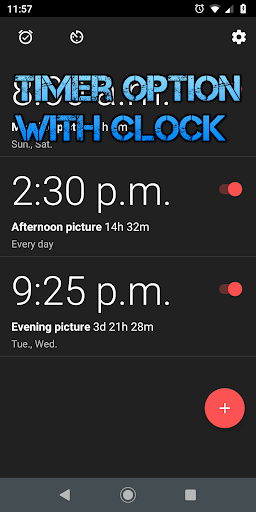
2. Her gün sabah 8.30 ile akşam 20.30 arasında her 10 dakikada bir fotoğraf çeker.(Saat-Zamanlayıcı ile)
3. Her gün sabah saat 8:00'de Video 10 dakika sürecektir.(Saat Zamanlayıcı ile)
Örnek 1:
* Zamanlayıcı ile seri fotoğraf çekebilirsiniz.
Her 10 saniyede bir 30 adet fotoğraf çekecektir.
1. Fotoğraf sayısı: Ayar --- Seri Çekim --- (30x)
2. Fotoğraf çekme aralığı: Ayar --- Seri çekim modu aralığı --- (10s)
3. Kameranın düğmesine tıklayın
Örnek 2:
Her gün sabah 8.30 ile akşam 20.30 arasında her 10 dakikada bir fotoğraf çekmektedir.
1. Zamanlayıcı (Saat-Zamanlayıcı, Tetikleyici)
Her gün sabah 8:30'dan itibaren
2. Patlama
Kapalı olmalıdır
3. Özel Patlama
72 koyabilirsiniz(Birden fazla fotoğraf çeker, 72 sayı, 12 saat = 10 dakika X 72)
Timer Camera — PC'de Nasıl Kullanılır?
Timer Camera uygulamasını bilgisayarınızda kullanmak için bir Android emülatörüne ihtiyacınız vardır. Emülatör, Android işletim sistemini PC'nizde sanal olarak çalıştırarak tüm mobil uygulamaları masaüstünüzde kullanmanıza olanak tanır. Büyük ekran ve klavye desteği ile çok daha verimli çalışabilirsiniz.
Emülatörü İndir
Android emülatörünü resmi sitesinden bilgisayarınıza indirin. Windows 7, 10, 11 ve üzeri desteklenir. Kurulum birkaç dakika sürer.
Emülatörü Kur ve Aç
İndirdiğiniz dosyayı çalıştırarak kurulumu tamamlayın. İlk açılışta Google hesabınızla giriş yapın.
Timer Camera Yükle
Emülatör içindeki Play Store'u açın, "Timer Camera" yazarak aratın ve yükle butonuna tıklayın.
Kullanmaya Başla
Uygulamayı masaüstünüzden açın ve büyük ekranda tüm özelliklerini kullanın.
PC'de Timer Camera Avantajları
Klavye ile Hızlı Yazışma
Timer Camera uygulamasında fiziksel klavye ile çok daha hızlı ve verimli yazabilirsiniz. Uzun mesajlar ve belgeler için idealdir.
Geniş Ekran Görünümü
Büyük monitörde Timer Camera kullanarak aynı anda daha fazla içerik görebilir, multitasking yapabilirsiniz.
Dosya Paylaşımı Kolaylığı
PC'nizdeki dosyaları doğrudan uygulama ile paylaşabilir, sürükle-bırak ile hızlıca aktarabilirsiniz.
Sık Sorulan Sorular
Timer Camera PC'de kullanılabilir mi?
Evet, Timer Camera Android emülatörü aracılığıyla PC'de kullanılabilir. Emülatör kurulumu ücretsiz ve basittir.
Timer Camera PC'de kullanmak güvenli mi?
Evet, resmi Android emülatörü üzerinden Timer Camera kullanmak güvenlidir. Google Play Store'dan indirdiğiniz için aynı güvenlik standartları geçerlidir.
Timer Camera PC ve telefonda aynı hesabı kullanabilir miyim?
Evet, aynı Google hesabıyla giriş yaparak Timer Camera verilerinizi PC ve telefon arasında senkronize edebilirsiniz.
Benzer Uygulamalar
Tümü
Google Fotoğraflar

Picsart Foto ve Video Editörü

Galeri

InShot - Video Düzenleyici

B612 AI Photo&Video Editor