
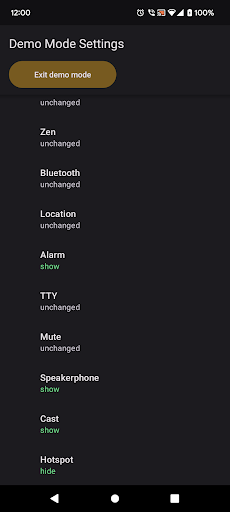
Demo Mode Settings Nedir?
Nightly Nexus tarafından sunulan Demo Mode Settings, Verimlilik kategorisinde en çok tercih edilen uygulamalar arasında yer almaktadır. Google Play Store'da 10K'i aşan indirme sayısıyla Demo Mode Settings, başarısını kanıtlamış bir yapımdır. Bilgisayarınızda Demo Mode Settings çalıştırmak için bir Android emülatörü indirmeniz yeterlidir. Masaüstünüzden tüm özelliklerine erişebilirsiniz. Android 6.0 ve üzeri sürümlerde çalışmaktadır.
Google Play Açıklaması
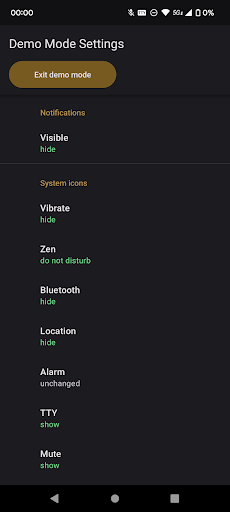
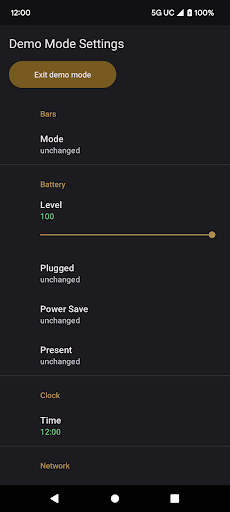
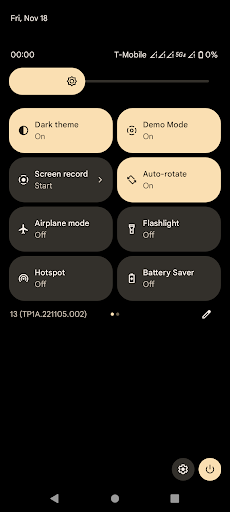
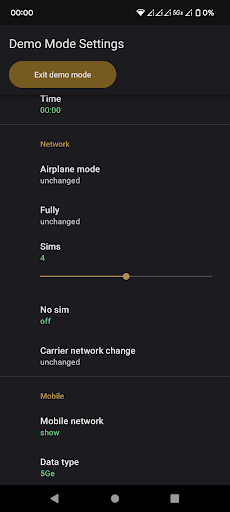
Demo Modu Ayarları, cihazın durum çubuğundaki simgelere ince ayar yapmanızı sağlar.
Bunun, bu uygulamaya DUMP ve WRITE_SECURE_SETTINGS izni verilmesini gerektirdiğini unutmayın. Bu, adb ile (bu betiği https://drive.google.com/file/d/14Vgx2VUX32zfhbtQ8hYghn27pukjrsMn/view kullanabilirsiniz) veya root erişimiyle yapılabilir.
Ücretsiz olarak bildirim simgelerini gizleyebilir ve pil seviyesini değiştirebilirsiniz. Küçük bir uygulama içi satın alma işlemiyle Demo Modu Ayarlarında bulunan tüm değiştiricilerin kilidini açabilirsiniz.
Tüm cihazların tüm simge davranışlarını desteklemediğini unutmayın.
Android'deki Demo Modu hakkında daha fazla bilgi edinmek için https://android.googlesource.com/platform/frameworks/base/+/332641fc24cb79a58e658a25d5963f3059d66837/packages/SystemUI/docs/demo_mode.
Demo Mode Settings — PC'de Nasıl Kullanılır?
Demo Mode Settings uygulamasını bilgisayarınızda kullanmak için bir Android emülatörüne ihtiyacınız vardır. Emülatör, Android işletim sistemini PC'nizde sanal olarak çalıştırarak tüm mobil uygulamaları masaüstünüzde kullanmanıza olanak tanır. Büyük ekran ve klavye desteği ile çok daha verimli çalışabilirsiniz.
Emülatörü İndir
Android emülatörünü resmi sitesinden bilgisayarınıza indirin. Windows 7, 10, 11 ve üzeri desteklenir. Kurulum birkaç dakika sürer.
Emülatörü Kur ve Aç
İndirdiğiniz dosyayı çalıştırarak kurulumu tamamlayın. İlk açılışta Google hesabınızla giriş yapın.
Demo Mode Settings Yükle
Emülatör içindeki Play Store'u açın, "Demo Mode Settings" yazarak aratın ve yükle butonuna tıklayın.
Kullanmaya Başla
Uygulamayı masaüstünüzden açın ve büyük ekranda tüm özelliklerini kullanın.
PC'de Demo Mode Settings Avantajları
Klavye ile Hızlı Yazışma
Demo Mode Settings uygulamasında fiziksel klavye ile çok daha hızlı ve verimli yazabilirsiniz. Uzun mesajlar ve belgeler için idealdir.
Geniş Ekran Görünümü
Büyük monitörde Demo Mode Settings kullanarak aynı anda daha fazla içerik görebilir, multitasking yapabilirsiniz.
Dosya Paylaşımı Kolaylığı
PC'nizdeki dosyaları doğrudan uygulama ile paylaşabilir, sürükle-bırak ile hızlıca aktarabilirsiniz.
Sık Sorulan Sorular
Demo Mode Settings PC'de kullanılabilir mi?
Evet, Demo Mode Settings Android emülatörü aracılığıyla PC'de kullanılabilir. Emülatör kurulumu ücretsiz ve basittir.
Demo Mode Settings PC'de kullanmak güvenli mi?
Evet, resmi Android emülatörü üzerinden Demo Mode Settings kullanmak güvenlidir. Google Play Store'dan indirdiğiniz için aynı güvenlik standartları geçerlidir.
Demo Mode Settings PC ve telefonda aynı hesabı kullanabilir miyim?
Evet, aynı Google hesabıyla giriş yaparak Demo Mode Settings verilerinizi PC ve telefon arasında senkronize edebilirsiniz.
Benzer Uygulamalar
Tümü
Google Drive
Google Takvim

Google Asistan

Microsoft OneDrive

Microsoft Outlook

ChatGPT
Nightly Nexus Diğer Uygulamaları

Grackle AI: Now with Gen 4 xAI

Touch Blocker: Disable Screen

Transparent Widget

AI Background Image Remover