OneSync: Autosync for OneDrive Nedir?
MetaCtrl ekibinin geliştirdiği OneSync: Autosync for OneDrive, mobil cihazlarda verimlilik deneyimini üst seviyeye taşımaktadır. 19.351 değerlendirmede 4.5 yıldız ortalamasıyla OneSync: Autosync for OneDrive, kalitesini kullanıcı yorumlarıyla kanıtlamaktadır. Bilgisayarınızda OneSync: Autosync for OneDrive çalıştırmak için bir Android emülatörü indirmeniz yeterlidir. Masaüstünüzden tüm özelliklerine erişebilirsiniz. Android Varies with device ve üzeri sürümlerde çalışmaktadır.
Google Play Açıklaması
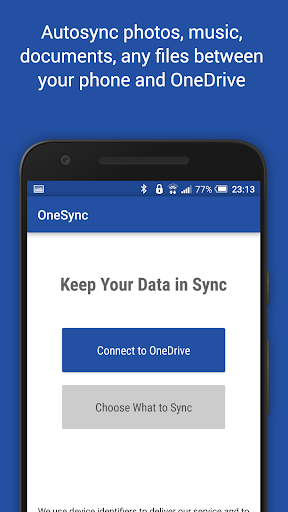
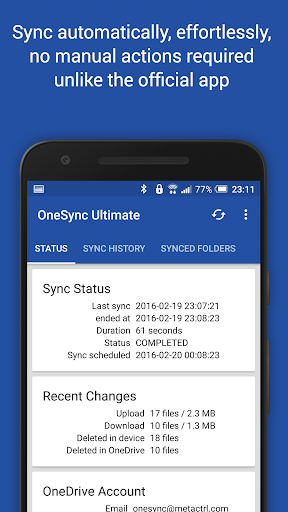
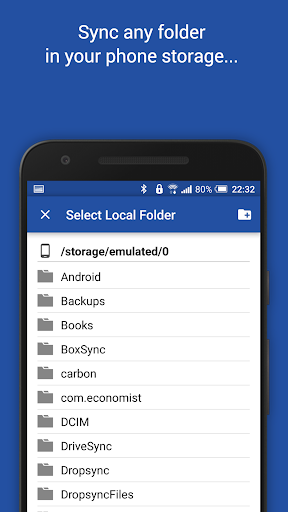
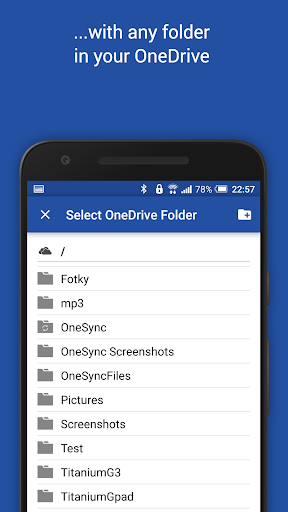
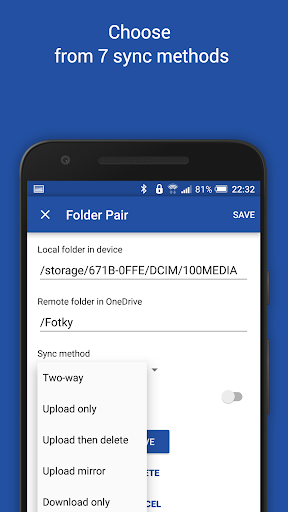
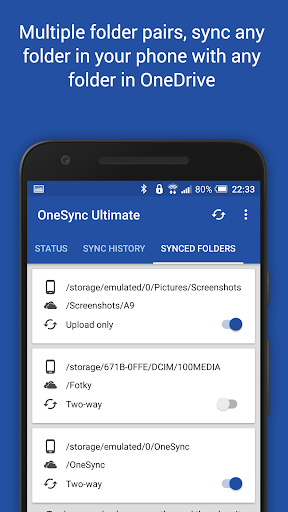
Bu uygulama otomatik bir dosya senkronizasyonu ve yedekleme aracıdır. Dosyaları ve klasörleri Microsoft OneDrive bulut depolama alanı ve diğer cihazlarınızla otomatik olarak senkronize etmenize olanak sağlar. Fotoğraf senkronizasyonu, doküman ve dosya yedekleme, otomatik dosya aktarımı, cihazlar arasında otomatik dosya paylaşımı, ...
Bulut hesabınızdaki yeni dosyalar otomatik olarak cihazınıza indirilir. Cihazınızdaki yeni dosyalar yüklenir. Bir tarafta bir dosyayı silerseniz, diğer tarafta silinir. Birden fazla cihazda çalışır (telefonunuz ve tabletiniz). Klasörleri aynı bulut hesabıyla senkronize edilirse, birbirleriyle senkronize tutulurlar.
OneDrive'ın bilgisayarlarda çalıştığı ancak Android'de çalışmadığı durum budur. İki yönlü otomatik senkronizasyon resmi uygulamanın önemli bir işlevi olmalıdır. Sebep ne olursa olsun, durum böyle değil. OneSync boşluğu doldurmak için burada.
Kullanıcı cihazları ve bulut depolama sunucuları arasındaki tüm dosya aktarımları ve iletişim güvenli
OneSync: Autosync for OneDrive — PC'de Nasıl Kullanılır?
OneSync: Autosync for OneDrive uygulamasını bilgisayarınızda kullanmak için bir Android emülatörüne ihtiyacınız vardır. Emülatör, Android işletim sistemini PC'nizde sanal olarak çalıştırarak tüm mobil uygulamaları masaüstünüzde kullanmanıza olanak tanır. Büyük ekran ve klavye desteği ile çok daha verimli çalışabilirsiniz.
Emülatörü İndir
Android emülatörünü resmi sitesinden bilgisayarınıza indirin. Windows 7, 10, 11 ve üzeri desteklenir. Kurulum birkaç dakika sürer.
Emülatörü Kur ve Aç
İndirdiğiniz dosyayı çalıştırarak kurulumu tamamlayın. İlk açılışta Google hesabınızla giriş yapın.
OneSync: Autosync for OneDrive Yükle
Emülatör içindeki Play Store'u açın, "OneSync: Autosync for OneDrive" yazarak aratın ve yükle butonuna tıklayın.
Kullanmaya Başla
Uygulamayı masaüstünüzden açın ve büyük ekranda tüm özelliklerini kullanın.
PC'de OneSync: Autosync for OneDrive Avantajları
Klavye ile Hızlı Yazışma
OneSync: Autosync for OneDrive uygulamasında fiziksel klavye ile çok daha hızlı ve verimli yazabilirsiniz. Uzun mesajlar ve belgeler için idealdir.
Geniş Ekran Görünümü
Büyük monitörde OneSync: Autosync for OneDrive kullanarak aynı anda daha fazla içerik görebilir, multitasking yapabilirsiniz.
Dosya Paylaşımı Kolaylığı
PC'nizdeki dosyaları doğrudan uygulama ile paylaşabilir, sürükle-bırak ile hızlıca aktarabilirsiniz.
Sık Sorulan Sorular
OneSync: Autosync for OneDrive PC'de kullanılabilir mi?
Evet, OneSync: Autosync for OneDrive Android emülatörü aracılığıyla PC'de kullanılabilir. Emülatör kurulumu ücretsiz ve basittir.
OneSync: Autosync for OneDrive PC'de kullanmak güvenli mi?
Evet, resmi Android emülatörü üzerinden OneSync: Autosync for OneDrive kullanmak güvenlidir. Google Play Store'dan indirdiğiniz için aynı güvenlik standartları geçerlidir.
OneSync: Autosync for OneDrive PC ve telefonda aynı hesabı kullanabilir miyim?
Evet, aynı Google hesabıyla giriş yaparak OneSync: Autosync for OneDrive verilerinizi PC ve telefon arasında senkronize edebilirsiniz.
Benzer Uygulamalar
Tümü
Google Drive
Google Takvim

Google Asistan

Microsoft OneDrive

Microsoft Outlook

ChatGPT
MetaCtrl Diğer Uygulamaları

Autosync for Google Drive

Dropsync: Autosync for Dropbox

Autosync for MEGA - MegaSync

Autosync - File Sync & Backup
Dropsync PRO Key